Catatan Dan Sharing Information

Showing posts with label Cisco Packet Tracer. Show all posts

Sunday, January 10, 2021

Tutorial Penyelesaian Skema 2.3.2.5 Packet Tracer - Implementing Basic Connectivity - Universitas Budi Luhur

Sesuai dengan judul diatas, pada postingan kali ini saya akan berbagi informasi mengenai Tugas Mata Kuliah Implementasi Jaringan Komputer 1 di Universitas Budi Luhur Jakarta yang diampu oleh Bapak Zaqi Kurniawan, S.Kom, M.Kom yaitu Menyelesaikan Skema Jaringan 2.3.2.5 Packet Tracer - Implementing Basic Connectivity Menggunakan Software Cisco Packet Tracer.


Topologi

Tabel IP Address

Device

Interface

IP Address

Subnet Mask

S1

VLAN 1

192.168.1.253

255.255.255.0

S2

VLAN 1

192.168.1.254

255.255.255.0

PC1

NIC

192.168.1.1

255.255.255.0

PC2

NIC

192.168.1.2

255.255.255.0

            Bagian 1: Konfigurasi Dasar pada S1 dan S2

            Bagian 2: Konfigurasi pada PC

            Bagian 3: Konfigurasi Switch Management Interface

*      Bagian 1: Konfigurasi Dasar Pada S1 dan S2

Langkah 1: Konfigurasi S1 dengan nama host.

a.       Klik S1 lalu klik tab CLI

b.      Kemudian ketik enable untuk masuk ke mode privileged. Dan masuk ke mode global configuration, dengan mengetik perintah configure terminal. Setelah itu masukan perintah untuk mengkonfigurasi hostname dengan perintah hostname S1. Seperti perintah di bawah ini.

Langkah 2: Konfigurasi console dan membuat password pada mode privileged EXEC

a.       Buat password console dengan nama cisco.

b.      Buat nama class pada password dengan mode privileged EXEC

Langkah 3: Verifikasi password untuk konfigurasi S1.

Bagaimana Anda dapat memverifikasi bahwa kedua password tersebut dikonfigurasi dengan benar?

Jawab : Dengan mengetik show running-config pada CLI switch, lalu kita akan melihat semua password yang telah dibuat.


Langkah 4:  Konfigurasi banner MOTD.

Use an appropriate banner text to warn unauthorized access. The following text is an example:

Authorized access only. Violators will be prosecuted to the full extent of the law.

Langkah 5: Menyimpan file konfigurasi ke NVRAM

Perintah mana yang anda jalankan untuk menyelesaikan tugas ini ?

Langkah 6: Ulangi langkah 1 sampai 5 untuk S2.


*      Bagian 2: Konfigurasi PC

Konfigurasi PC1 dan PC2 dengan IP Address

Langkah 1: Konfigurasi kedua PC dengan IP Address

a.       Klik PC1 dan kemudian klik tab Desktop
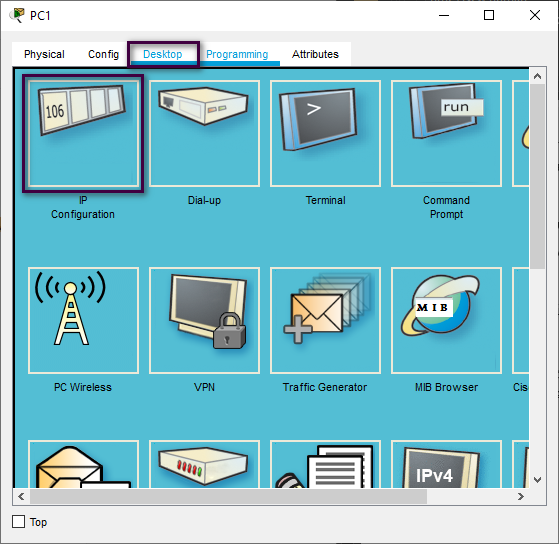
b.      Klik IP Configuration. Pada tabel Pengalamatan di atas, bahwa alamat IP untuk PC1 adalah 192.168.1.1 dan subnet mask 255.255.255.0.  Masukkan informasi ini untuk PC1 di IP Configuration

c.       Ulangi langkah 1a dan 1 b untuk PC2.


Langkah 2: Menguji Konektivitas ke Switch

a.       Klik PC1. Tutup Jendela IP Configuration masih terbuka. Di tab Desktop, klik Command Prompt

b.      Ketik perintah ping dan alamat IP untuk S1 dan tekan Enter.

Packet Tracer PC Command Line 1.0

PC> ping 192.168.1.253
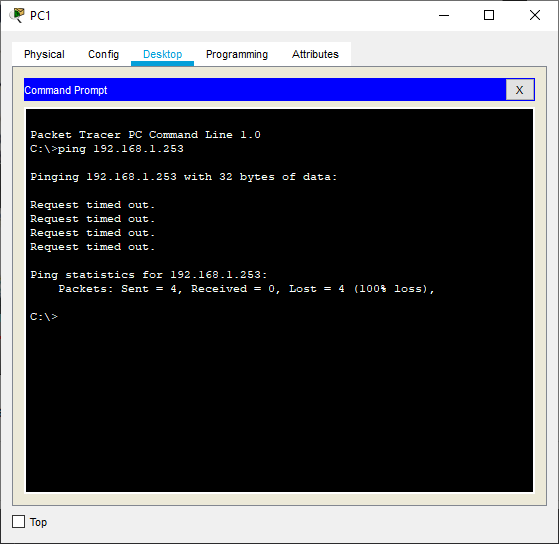
Apakah kamu berhasil ? Jelaskan.

Tidak, Karena pada Switch belum dikonfigurasi untuk alamat IP nya.


*      Bagian 3: Konfigurasi Switch Management Interface

Konfigurasi IP Address pada S1 dan S2


Langkah 1: Konfigurasi IP Address S1.

Switch dapat digunakan sebagai perangkat plug and play. Artinya switch tidak perlu dikonfigurasi. Switch berfungsi untuk Mengalihkan informasi dari 1 port ke port lain berdasarkan MAC Address. Jika ini masalah nya, mengapa kita mengkonfigurasi nya dengan IP Address ?

Karena untuk menghubungkan 1 PC ke PC lainnya dari alamat IP Address tersebut.


Gunakan perintah berikut untuk mengkonfigurasi IP Address pada S1.

S1# configure terminal

Enter configuration commands, one per line.  End with CNTL/Z.

S1(config)# interface vlan 1

S1(config-if)# ip address 192.168.1.253 255.255.255.0

S1(config-if)# no shutdown

%LINEPROTO-5-UPDOWN: Line protocol on Interface Vlan1, changed state to up

S1(config-if)#

S1(config-if)# exit

S1#

Mengapa anda memasukkan perintah no shutdown ?

Karena untuk menghidupkan perangkat supaya program tidak akan mati saat keluar.


Langkah 2: Konfigurasi IP Address pada S2

Gunakan informasi pada Tabel Pengalamatan untuk mengkonfigurasi IP Address pada S2.

Langkah 3: Verifikasi IP Address Konfigurasi pada S1 dan S2.

Gunakan perintah show ip interface untuk menampilkan IP Address dan status semua port interface Swtich. Atau dapat menggunakan perintah show running-config.

S1#show ip interface brief

S1#show running-config

Langkah 4: Simpan Konfigurasi untuk S1 dan S2 ke NVRAM.

Langkah 5: Verifikasi Konektifitas Jaringan.

Konektivitas jaringan dapat diverifikasi menggunakan perintah ping. Sangat penting bahwa konektifitas ada di jaringan. Tindakan korektif harus dilakukan jika terjadi kegagalan. Ping S1 dan S2 dari PC1 dan PC2.

a.       Klik PC1 dan PC2 kemudian klik tab Desktop

b.      Klik Command Prompt

c.       Ping alamat IP untuk PC2

d.      Ping alamat IP untuk S1

e.       Ping alamat IP untuk S2


Catatan: anda dapat menggunakan perintah ping pada CLI Switch dan pada PC2

Hasil Akhir:

PC1 ke PC2:

PC1 ke S1 dan S2:


S E L E S A I  !

Monday, January 30, 2017

Konfigurasi Superlab 2 - Cisco Packet Tracer

RBJ
Title
Konfigurasi Super Lab 2 - Cisco Packet Tracer
Issue Date
30 Januari 2017
Prepare by
Agung Ma’ruf
Teacher
Suyatno, S.Kom 
SMK AL-BAHRI KOTA BEKASI 

A.      Tujuan LAB :
ü  Menghubungkan semua PC agar bisa mengakses internet menggunakan server internet dengan beberapa materi.

B.      Topologi
A.      Materi Konfigurasi
ü  Konfigurasi router dengan menggunakan EIGRP untuk menghubungkan beberapa router
ü  Konfigurasi static NAT untuk bagian sebelah kiri dan kanan berguna untuk menerjemahkan alamat Ipv4 dari IP Peivate ke IP Public agar bisa akses ke internet
ü  Konfigurasi VLAN dengan trunk dan menghubungkan ke router dengan encapsulation

Konfigurasi :
Konfigurasi IP Address IDN-R1
Router(config)#int fa0/0
Router(config-if)#ip add 11.11.11.1 255.255.255.0
Router(config-if)#no sh

Router(config-if)#int se2/0
Router(config-if)#ip add 13.13.13.1 255.255.255.0
Router(config-if)#clock rate 56000
Router(config-if)#no sh

Router(config-if)#int fa1/0
Router(config-if)#ip add 12.12.12.1 255.255.255.0
Router(config-if)#no sh

Berikutnya konfigurasi IP Address IDN-R2
Router(config)#int fa1/0
Router(config-if)#ip add 11.11.11.2 255.255.255.0
Router(config-if)#no sh

Router(config-if)#int fa0/0
Router(config-if)#ip add 10.10.10.1 255.255.255.0
Router(config-if)#no sh


Verifikasi IP Address yang ada pada IDN-R1 dan IDN-R2
Pada tahap ini pastikan IDN-R1 bisa ping ke IDN-R2

Konfigurasi EIGRP AS 100 pada IDN R1 dan IDN-R2
Router(config)#router eigrp 100
Router(config-router)#net 11.11.11.0
Router(config-router)#net 13.13.13.0
Router(config-router)#net 12.12.12.0
Router(config-router)#no auto-summary

Router(config-if)#router eigrp 100
Router(config-router)#net 11.11.11.0
Router(config-router)#net 10.10.10.0
Router(config-router)#no auto-summary

Selanjutnya setting IP Address PC dengan IP berikut ini

Name
IP Address
Subnet Mask
Gateway
DNS
IDN-PC1
12.12.12.2/24
255.255.255.0
12.12.12.1
10.10.10.2
IDN-PC2
12.12.12.3/24
255.255.255.0
12.12.12.1
10.10.10.2

Pada tahap ini pastikan semua PC1 dan PC2 bisa melakukan ping ke gatewaynya (12.12.12.1) dan juga bisa ping ke IDN-R2 (12.12.12.3)
Konfigurasi static nat :
Selanjutnya konfigurasi default route dan static nat pada IDN-R1

Router(config-router)#ip route 0.0.0.0 0.0.0.0 11.11.11.2
Router(config)#ip nat inside source static 12.12.12.2 11.11.11.11

Router(config)#int fa1/0
Router(config-if)#ip nat inside

Router(config-if)#int fa0/0
Router(config-if)#ip nat outside

Konfigurasi di atas nantinya jika ada trafik dari luar yang mau menuju ke 11.11.11.11 maka router IDN-R1 akan memforward paketnya ke IP 12.12.12.2

Lakukan verifikasi dengan melakukan ping dari IDN-Server ke IP 11.11.11.11
Cek konfigurasi dengan perintah : sh ip nat statistics, sh ip nat translation, dan sh ip route
IDN-R1


Konfigurasi pada IDN-R3
Konfigurasi trunk dan encapsulation pada IDN-R3

Router(config-router)#int fa0/0
Router(config-if)#no sh

Router(config-if)#int fa0/0.100
Router(config-subif)#

Router(config-subif)#encapsulation dot1q 100
Router(config-subif)#ip add 14.14.14.1 255.255.255.0
Router(config-subif)#int fa0/0.200

Router(config-subif)#encapsulation dot1q 200
Router(config-subif)#ip add 15.15.15.1 255.255.255.0

Selanjutnya konfigurasi routing IDN-R3

Router(config-if)#router eigrp 100
Router(config-router)#net 13.13.13.0
Router(config-router)#net 16.16.16.0
Router(config-router)#net 14.14.14.0
Router(config-router)#net 15.15.15.0
Router(config-router)#no auto-summary

Pada tahap ini PC1-8 pastikan sudah bisa saling ping satu sama lain

Selanjutnya KONFIGURASI STATIC NAT di sebelah kanan
Konfigurasi ip address PC dan server dengan ip berikut ini
Name
Ip address
Subnet mask
gateway
DNS
IDN-PC7
23.23.23.2
255.255.255.0
23.23.23.1
10.10.10.2
IDN-PC8
23.23.23.3
255.255.255.0
23.23.23.1
10.10.10.2
IDN-Server2
20.20.20.2
255.255.255.0
20.20.20.1
10.10.10.2

konfigurasi ip address pada IDN-R4
Router(config)#int se2/0
Router(config-if)#ip add 16.16.16.2 255.255.255.0
Router(config-if)#clock rate 56000
Router(config-if)#no sh

Router(config-if)#int fa0/0
Router(config-if)#ip add 23.23.23.1 255.255.255.0
Router(config-if)#no sh

Router(config-if)#int fa1/0
Router(config-if)#ip add 21.21.21.1 255.255.255.0
Router(config-if)#no sh

konfigurasi ip address pada IDN-R5
Router(config)#int fa0/0
Router(config-if)#ip add 21.21.21.2 255.255.255.0
Router(config-if)#no sh

Router(config-if)#int fa1/0
Router(config-if)#ip add 20.20.20.1 255.255.255.0
Router(config-if)#no sh

Verifikasi ip ip address
 Pastikan R4 bisa ping ke R5
Konfigurasi routing EIGRP pada setiap router yang ada :
IDN-R4
Router(config-if)#router eigrp 100
Router(config-router)#net 23.23.23.0
Router(config-router)#net 21.21.21.0
Router(config-router)#net 16.16.16.0
Router(config-router)#no auto-summary

IDN-R5
Router(config-if)#router eigrp 100
Router(config-router)#net 21.21.21.0
Router(config-router)#net 20.20.20.0
Router(config-router)#no auto-summary

Selanjutnya konfigurasi static nat :
Router(config)#ip route 0.0.0.0 0.0.0.0 21.21.21.2
Router(config)#ip nat inside source static 23.23.23.2 21.21.21.21

Router(config)#int fa0/0
Router(config-if)#ip nat inside

Router(config-if)#int fa1/0
Router(config-if)#ip nat outside

Konfigurasi vlan
Konfigurasi IP address pada PC3-6 berikut ini
Device
IP Address
Subnet Mask
Gateway
DNS
IDN-PC3
14.14.14.2
255.255.255.0
14.14.14.1
10.10.10.2
IDN-PC4
14.14.14.3
255.255.255.0
14.14.14.1
10.10.10.2
IDN-PC5
15.15.15.2
255.255.255.0
15.15.15.1
20.20.20.2
IDN-PC6
15.15.15.3
255.255.255.0
15.15.15.1
20.20.20.2

Buat 2 vlan di IDN-SW2 dan kemudian trunk pada port fa0/5 yang menuju ke R3
Switch(config)#vlan 100
Switch(config-vlan)#name semarang
Switch(config-vlan)#vlan 200
Switch(config-vlan)#name jakarta

Switch(config-vlan)#int fa0/5
Switch(config-if)#sw mod tr

Assign interfaces ke VLAN
Switch(config-if)#int fa0/1
Switch(config-if)#sw mod acc
Switch(config-if)#sw acc vlan 100

Switch(config-if)#int fa0/2
Switch(config-if)#sw mod acc
Switch(config-if)#sw acc vlan 100

Switch(config-if)#int fa0/3
Switch(config-if)#sw mod acc
Switch(config-if)#sw acc vlan 200

Switch(config-if)#int fa0/4
Switch(config-if)#sw mod acc
Switch(config-if)#sw acc vlan 200

Verifikasi vlan 100 dan vlan 200

Lakukan tes ping antar PC dari IDN-PC3 s/d PC6 (baik satu vlan maupun berbeda vlan)

Selanjutnya mengatur DNS-Server1 dan IDN-Server2 :
IDN-Server1

IDN-Server2


Atur DNS A Record untuk idn.id dan id-networkers.com seperti gambar di atas
Tambahkan DNS (11.11.11.2) pada PC 1-4
Tambahkan DNS (20.20.20.2) pada PC 5-8

Verifikasi DNS Server dan Web Server
Selanjutnya kita coba akses Web Server IDN-Server1 dan IDN-Server2 pada IDN-PC1 dan IDN-PC 5